




从零给 Mizuki 添加评论区
这篇文章记录的是我怎样给已经能正常访问的 Mizuki 博客,从零补上一套评论系统。
目标不是重新部署整个博客,而是把下面几件事接起来:
- 让文章页底部出现可提交的评论框。
- 用 Cloudflare Turnstile 做人机验证。
- 用独立后端保存评论数据。
- 留出一个可视化后台,后续可以查看和处理评论。
我这里用到的是:
- 博客前端:
Mizuki - 评论后端:
yuulog-comments - 前端部署平台:Vercel
- 后端部署平台:Cloudflare Workers + D1
- 包管理器:
pnpm - 本地环境:Windows PowerShell
如果你已经把 Mizuki 部署好了,这篇文章就是从“没有评论区”到“评论区可用”的补装流程。前端如果不是部署在 Vercel,只要你能配置环境变量并重新发布,整体思路也一样。
1. 先理解评论区由什么组成
1.1 前端这一侧要做什么
在 Mizuki 里,评论区并不是凭空出现的,主要依赖这些内容:
它的关键文件有:
package.jsonpnpm dev:本地开发pnpm build:生产构建pnpm preview:预览构建结果
.env.examplePUBLIC_COMMENTS_API_BASE_URLPUBLIC_TURNSTILE_SITE_KEY
src/components/comments/CommentBox.astro- 真正调用评论后端接口的评论组件
public/admin/index.html- 独立的评论审核后台页面,部署后通过
/admin/访问
- 独立的评论审核后台页面,部署后通过
src/pages/posts/[...slug].astro- 文章页会在正文后渲染评论组件
需要特别注意:
- 当前评论组件不是旧的
commentConfig开关控制,而是直接挂在文章页上。 CommentBox.astro默认会读取:PUBLIC_COMMENTS_API_BASE_URLPUBLIC_TURNSTILE_SITE_KEY
- 如果
PUBLIC_TURNSTILE_SITE_KEY没配,前端会直接提示“评论验证未配置,暂时无法提交评论”。 - 当前后台页
public/admin/index.html里的API_BASE_URL还是直接写成了https://comments.yuulog.org。如果你的评论后端域名不是这个地址,也要同步改这里,否则/admin/页面会去请求错误的后端。
1.2 后端这一侧要做什么
评论本身不能只靠静态页面完成,所以还需要一个后端来接收、保存和管理评论。这里我用的是基于 Cloudflare Workers、TypeScript 和 D1 的 yuulog-comments。
它的关键文件有:
wrangler.toml- Worker 名称、D1 数据库绑定、必需 secrets
scripts/deploy-backend.ps1- 一键部署脚本
migrations/- 数据库迁移文件
src/utils/cors.ts- 前端域名白名单
src/routes/createComment.ts- 评论提交逻辑
src/routes/adminComments.ts- 后台查询和审核接口
后端提供的主要接口:
GET /api/comments?path=/xxxPOST /api/commentsGET /api/admin/comments?status=approvedPATCH /api/admin/comments/:id/status需要特别注意:
- 正式环境必须配置
TURNSTILE_SECRET_KEY。 - 管理接口依赖
ADMIN_TOKEN。 - 当前
src/utils/cors.ts里的生产白名单还是示例域名:
const ALLOWED_ORIGINS = new Set([ "https://example.com", "https://www.example.com", "http://localhost:4321", "http://localhost:8787",]);如果你不把自己的前端域名加进去,前端虽然能访问页面,但浏览器会拦截评论接口请求。
2. 开始前要准备什么
2.1 账号
你至少需要:
- 一个 Cloudflare 账号
- 一个 Vercel 账号
- 一个 GitHub 账号
2.2 本机软件
建议先安装:
- Node.js
- pnpm
- Git
本项目已经指定了 pnpm 版本:
如果你安装了 Corepack,通常可以这样启用 pnpm:
corepack enable2.3 域名建议
为了后续配置清楚,推荐准备两个域名:
- 博客前端:
https://yuulog.org - 评论后端:
https://comments.yuulog.org
这样职责会非常清晰。
如果你暂时还没有自定义域名,也可以先用:
- Vercel 自动域名
- Cloudflare Workers 自动域名
但等你换成正式域名时,需要同步修改前端环境变量和后端 CORS 白名单。
2.4 Turnstile
评论系统需要 Cloudflare Turnstile 的两类 key:
site key- 给前端使用
- 放在
PUBLIC_TURNSTILE_SITE_KEY
secret key- 给后端使用
- 放在
TURNSTILE_SECRET_KEY
这两个值不是一回事,不能互换。
3. 推荐的接入顺序
第一次给博客加评论区时,建议按这个顺序来:
- 先部署评论后端
- 拿到后端公开地址
- 再把前端评论组件接上
- 最后联调评论框和后台
原因很简单:
- 前端需要知道评论 API 地址
- 前端需要知道 Turnstile 的
site key - 后端先上线后,前端环境变量才能一次填完整
4. 第一步:先把评论后端准备好
4.1 进入后端仓库
cd path\to\yuulog-comments4.2 登录 Cloudflare
pnpm exec wrangler login命令执行后浏览器会打开授权页面,按提示登录即可。
登录成功后,可以验证一下:
pnpm exec wrangler whoami4.3 准备 Turnstile secret
你有三种方式,任选一种。
方式 A:临时环境变量
$env:TURNSTILE_SECRET_KEY = "你的 Turnstile secret key"方式 B:创建本地文件 secrets.production.json
{ "TURNSTILE_SECRET_KEY": "你的 Turnstile secret key"}方式 C:什么都不提前写,等部署脚本执行时在终端里输入。
推荐新手用方式 B,因为:
- 以后重复部署更省事
- 这个文件已经被
.gitignore忽略,不会误提交
4.4 修改 CORS 白名单
打开:
src/utils/cors.ts把示例域名替换成你的真实前端域名,例如:
const ALLOWED_ORIGINS = new Set([ "https://yuulog.org", "https://www.yuulog.org", "http://localhost:4321", "http://localhost:8787",]);如果你还在测试 Vercel 临时域名,也可以把它暂时加入白名单,例如:
"https://your-project.vercel.app",4.5 执行一键部署
pnpm deploy:backend这个脚本会自动完成:
- 安装依赖
- 检查 Cloudflare 登录状态
- 如果 D1 数据库不存在,则自动创建
- 把真实的
database_id写回wrangler.toml - 自动生成
ADMIN_TOKEN - 上传缺失的 Worker secrets
- 执行远程数据库迁移
- 部署 Worker
第一次部署成功后,你会得到:
- 一个 Worker 地址
- 一个 D1 数据库
- 一个本地保存的
ADMIN_TOKEN
4.6 记住这两个值
后面会用到:
- Worker 的公开地址
例如:
https://comments.yuulog.orgADMIN_TOKEN
它会被保存在:
secrets.production.json不要把它提交到 Git,也不要发给别人。
5. 第二步:本地验证后端是否正常
5.1 检查类型
pnpm typecheck5.2 本地运行
pnpm db:migrate:localpnpm dev默认开发地址一般是:
http://localhost:87875.3 本地开发时的特殊行为
如果你在本地没有设置 TURNSTILE_SECRET_KEY:
- Worker 会在
localhost开发环境跳过 Turnstile 校验 - 这样便于你先调通前后端
但正式环境不会跳过,生产环境一定要配置 TURNSTILE_SECRET_KEY。
5.4 用浏览器或接口工具测试
你可以先访问:
GET /api/comments?path=/posts/example/期望返回:
{ "ok": true, "comments": []}6. 第三步:把评论区接进前端
6.1 进入前端仓库
cd path\to\Mizuki6.2 创建 .env
从 .env.example 复制一份:
Copy-Item .env.example .env然后至少填好这两个值:
PUBLIC_COMMENTS_API_BASE_URL=https://comments.yuulog.orgPUBLIC_TURNSTILE_SITE_KEY=你的 Turnstile site key如果你暂时不用内容分离:
ENABLE_CONTENT_SYNC=false6.3 确认文章页会挂载评论区
当前项目里,文章页已经在正文后引入了评论组件:
src/pages/posts/[...slug].astro其中会渲染:
<CommentBox />如果你是在别的 Astro 博客里照着改,核心动作也是一样:把评论组件放到文章正文之后,让每一篇文章都能拿到自己的评论区。
6.4 修改站点域名
打开:
src/config.ts确认:
siteURL: "https://yuulog.org/",这会影响:
- sitemap
- canonical URL
- SEO 相关输出
6.5 本地安装和预览
pnpm installpnpm dev默认开发地址通常是:
http://localhost:4321打开任意文章页,确认页面底部能看到评论区。
6.6 本地构建一次
pnpm buildpnpm preview这样做的意义是:
- 提前发现构建时报错
- 确认生产模式下页面也能正常生成
- 避免把问题拖到 Vercel 上才看到
7. 第四步:把评论区改动发布出去
如果你的博客还没部署,可以按下面步骤首次发布;如果博客本来就已经在线,只需要补环境变量并重新部署即可。
7.1 首次部署时连接 GitHub 仓库
- 打开 Vercel
- 选择
Import Git Repository - 选择你的
Mizuki仓库
7.2 检查构建配置
这个仓库已经有 vercel.json,默认配置就是:
- Framework:Astro
- Install Command:
pnpm install - Build Command:
pnpm build - Output Directory:
dist
通常不需要你再改。
7.3 在 Vercel 添加环境变量
至少添加:
PUBLIC_COMMENTS_API_BASE_URL=https://comments.yuulog.orgPUBLIC_TURNSTILE_SITE_KEY=你的 Turnstile site key如果你没有启用内容分离,可以继续保持:
ENABLE_CONTENT_SYNC=false如果你以后启用内容分离,再额外配置:
ENABLE_CONTENT_SYNC=trueCONTENT_REPO_URL=你的内容仓库地址CONTENT_DIR=./content7.4 触发首次部署
点击 Deploy。
部署成功后,Vercel 会给你一个访问地址。
如果你要绑定正式域名,再在 Vercel 项目里配置自定义域名。
8. 第五步:把评论区真正接通
这一步是很多新手最容易漏的。
8.1 前端要指向正确的后端
确认 Vercel 环境变量:
PUBLIC_COMMENTS_API_BASE_URL=https://comments.yuulog.org8.2 后端要允许正确的前端域名
确认后端 src/utils/cors.ts 包含:
"https://yuulog.org","https://www.yuulog.org",如果你现在实际访问的是 Vercel 临时域名,也要把临时域名一起加入白名单。
8.3 改了 CORS 后要重新部署后端
cd path\to\yuulog-commentspnpm deploy:backend8.4 改了前端环境变量后要重新部署前端
在 Vercel 中重新部署一次,或者重新推送代码触发部署。
9. 接入完成后怎么验收
9.1 验证页面加载
打开一篇真实文章页,确认:
- 页面能打开
- 底部能看到评论区
- Turnstile 人机验证能加载
9.2 验证评论读取
如果还没有评论,页面应显示:
还没有评论,来留下第一条吧。这说明前端已经成功调用:
GET /api/comments9.3 验证评论提交
- 填昵称
- 填评论内容
- 完成 Turnstile
- 点击提交
当前后端代码中的默认评论状态是:
const DEFAULT_COMMENT_STATUS: CommentStatus = "approved";因此评论提交后理论上会立刻显示。
接口返回文案是“评论已发布”,和当前默认状态 approved 保持一致;后续如果你想改成真正审核流,可以把默认状态改成 pending。
9.4 验证后台接口
用 ADMIN_TOKEN 调接口:
GET /api/admin/comments?status=approvedAuthorization: Bearer <ADMIN_TOKEN>如果能返回评论列表,说明:
- Worker 正常
- D1 正常
ADMIN_TOKEN正常
9.5 使用可视化后台页面
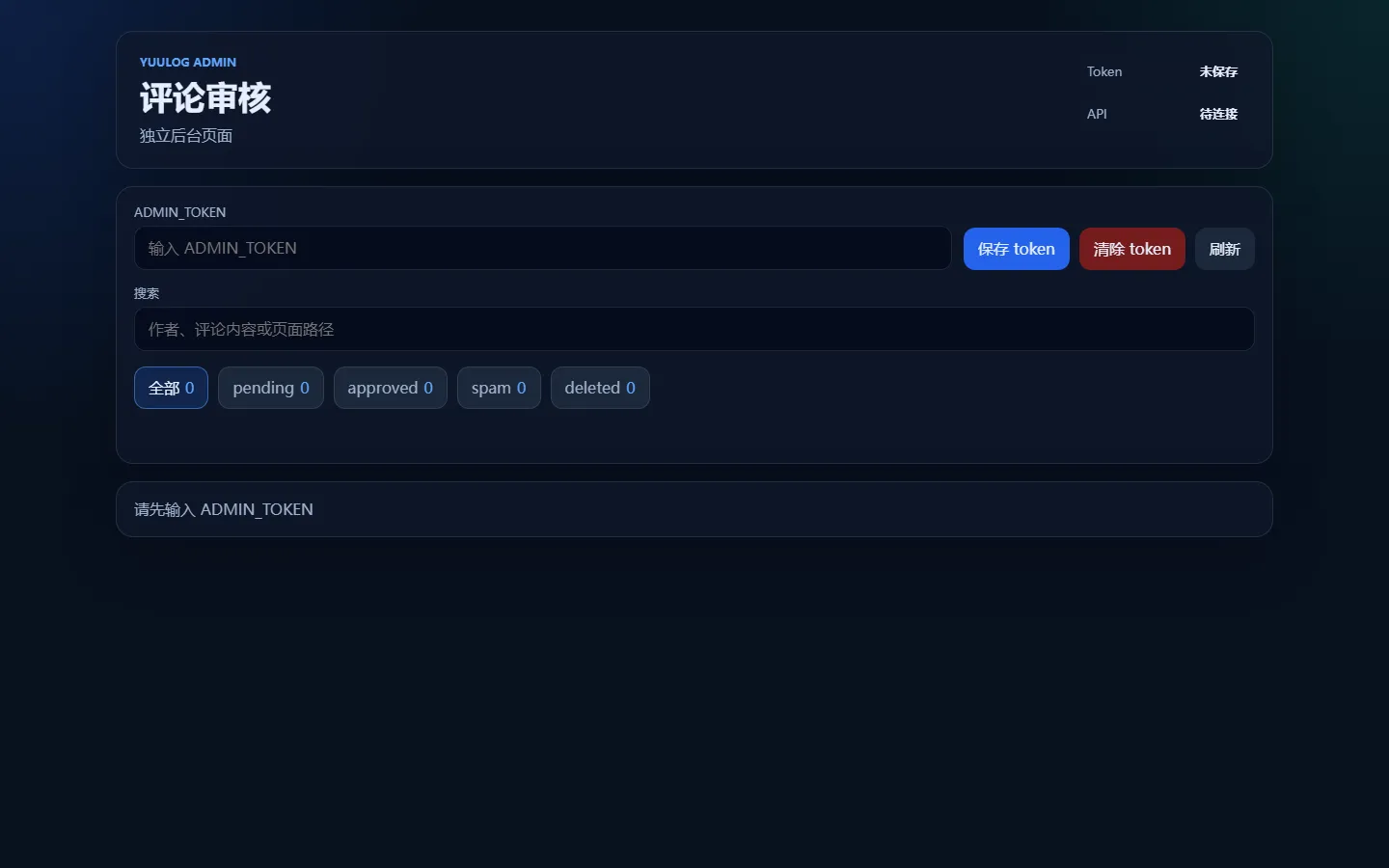
除了直接调接口,前端仓库还自带了一个独立后台页:
https://你的博客域名/admin/这个页面对应的源文件是:
public/admin/index.html第一次打开时,你会先看到一个空后台页。页面会要求输入 ADMIN_TOKEN,并显示当前是否已经保存 token、API 是否已经连接。
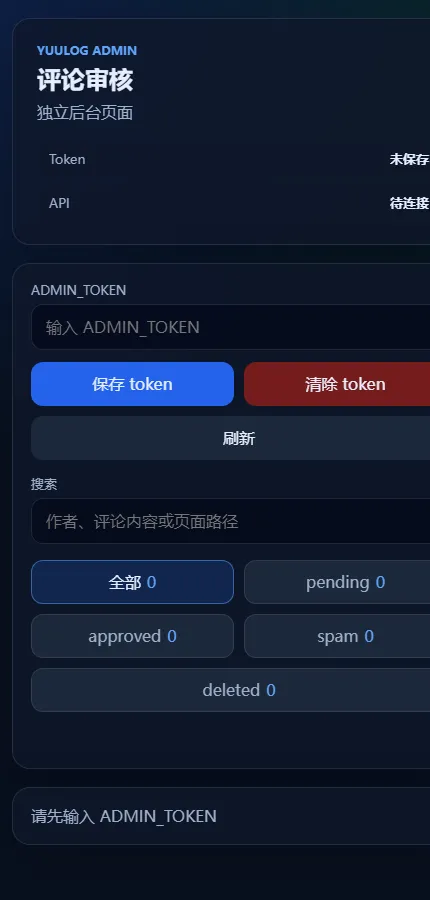
手机端布局也已经做了适配,按钮会自动换行,日常临时审核也能直接使用。
实际使用步骤:
- 打开
/admin/ - 把部署脚本生成的
ADMIN_TOKEN粘贴进去 - 点击
保存 token - 等页面右上角的 API 状态从“待连接”变成“已连接”
- 用状态筛选查看
pending、approved、spam、deleted - 通过搜索框按作者、评论内容或页面路径筛选
- 在每条评论卡片上点击
通过、待审核、垃圾或删除
有三点需要提前知道:
- token 会保存在当前浏览器的
localStorage里,换浏览器、换设备后需要重新输入。 清除 token只会清掉当前浏览器里的本地保存,不会删除服务端 secret。- 如果你把评论后端换成别的域名,除了改前端环境变量,还要把
public/admin/index.html顶部脚本里的API_BASE_URL一起改掉。
10. 常见问题排查
10.1 前端页面有评论框,但加载失败
优先检查:
PUBLIC_COMMENTS_API_BASE_URL是否写对- Worker 是否真的已经部署
- 浏览器开发者工具里是否出现 CORS 报错
- 后端
src/utils/cors.ts是否加了真实前端域名
10.2 评论框显示“评论验证未配置,暂时无法提交评论”
说明前端没有拿到:
PUBLIC_TURNSTILE_SITE_KEY检查:
- 本地
.env - Vercel 项目环境变量
- 改完后是否重新部署
10.3 提交评论时报“人机验证失败”
检查:
- 前端用的是不是
site key - 后端用的是不是同一个 Turnstile 应用对应的
secret key TURNSTILE_SECRET_KEY是否已经作为 Worker secret 上传
10.4 本地能用,线上不能用
这通常是两个原因之一:
- 生产环境缺少
TURNSTILE_SECRET_KEY - 线上域名不在 CORS 白名单里
10.5 重新部署后 D1 数据库不见了
正常情况下不会。
这个项目的数据库名固定为:
yuulog-comments-db部署脚本会优先查找现有数据库,只有不存在时才创建新的。
真正需要小心的是不要手动换了数据库名,又忘记迁移数据。
10.6 内容更新了,但前端站点没有自动刷新
如果你启用了“内容仓库分离”,那是另一个独立问题。
请看前端仓库:
docs/AUTO_BUILD_TRIGGER.md里面已经写了如何用 Repository Dispatch、Webhook 或定时任务触发重新构建。
11. 最小可行接入清单
如果你只想快速确认自己没漏步骤,可以按这个清单检查:
后端
- 已登录 Cloudflare
- 已准备
TURNSTILE_SECRET_KEY - 已把真实前端域名加入
src/utils/cors.ts - 已运行
pnpm deploy:backend - 已保存
ADMIN_TOKEN - Worker 地址可访问
前端
- 已设置
PUBLIC_COMMENTS_API_BASE_URL - 已设置
PUBLIC_TURNSTILE_SITE_KEY - 已确认
siteURL -
pnpm build成功 - 已部署到 Vercel
联调
- 评论区能加载
- Turnstile 能显示
- 评论能成功提交
- 后台接口能携带
ADMIN_TOKEN访问
12. 以后维护时怎么操作
12.1 只改评论区前端页面或样式
cd path\to\Mizukipnpm build确认没问题后推送代码,交给 Vercel 自动部署。
12.2 只改评论后端代码
cd path\to\yuulog-commentspnpm deploy:backend12.3 改了数据库结构
- 新增 migration 文件
- 本地先跑:
pnpm db:migrate:local- 部署时脚本会自动执行远程 migration:
pnpm deploy:backend12.4 换域名
如果你换了前端域名,至少改三处:
- 前端
src/config.ts的siteURL - 前端环境变量里的公开地址
- 后端
src/utils/cors.ts的白名单
如果你换了后端域名,则至少改:
- 前端
PUBLIC_COMMENTS_API_BASE_URL - Turnstile 后台允许的域名配置
13. 从零接评论区时最容易踩的五个坑
- 把 Turnstile
site key和secret key填反 - 只配前端变量,忘记后端 CORS
- 只本地
.env写了变量,忘记在 Vercel 也写一遍 - 改了环境变量但没有重新部署
- 误以为
pnpm deploy和pnpm deploy:backend一样
这里最后一个尤其要注意:
pnpm deploy- 只是普通
wrangler deploy
- 只是普通
pnpm deploy:backend- 才会自动处理依赖、D1、secrets、migration 和 Worker 部署
第一次部署、或者你不确定当前状态时,优先用:
pnpm deploy:backend14. 参考文件
评论后端仓库
README.mdpackage.jsonwrangler.tomlscripts/deploy-backend.ps1src/utils/cors.tssrc/routes/createComment.tssrc/routes/adminComments.tsmigrations/0001_init.sqlmigrations/0002_add_comment_email.sql
前端仓库
.env.examplepackage.jsonvercel.jsonastro.config.mjssrc/config.tssrc/components/comments/CommentBox.astropublic/admin/index.htmldocs/DEPLOYMENT.mddocs/AUTO_BUILD_TRIGGER.md
如果这篇文章对你有帮助,欢迎分享给更多人!
评论
支持 Yuulog
如果这里的内容对你有帮助,欢迎请我喝杯咖啡。
部分信息可能已经过时
评论加载中...